

Brother MFC-L5750DW Driver - המדריך המלא להתקנה
הדרייבר (מנהל ההתקן) של Brother MFC-L5750DW מאפשר למחשב לתקשר עם המדפסת ולשלוח אליה עבודות הדפסה, סריקה וצילום. ניתן להוריד אותו ישירות מאתר התמיכה הרשמי של Brother, להתקין דרך תקליטור ההתקנה המצורף, או באמצעות חיבור WiFi עם איתור אוטומטי. הדרייבר זמין ל-Windows, macOS ו-Linux.
קיבלתם מדפסת Brother MFC-L5750DW חדשה, או שהמחשב פתאום הפסיק לזהות אותה – ובשני המקרים הפתרון מתחיל באותו מקום: הדרייבר. בלי מנהל ההתקן הנכון, המדפסת לא תתקשר עם המחשב, גם אם היא דלוקה ומחוברת. הנה המדריך המלא להורדה, התקנה ופתרון בעיות.
מה זה דרייבר ולמה הוא הכרחי?
דרייבר (Driver, או מנהל התקן) הוא תוכנה שמתווכת בין מערכת ההפעלה של המחשב לבין החומרה הפיזית – במקרה הזה, מדפסת Brother MFC-L5750DW. בלי הדרייבר הנכון, Windows או macOS לא יודעים "לדבר" עם המדפסת – לא לשלוח עבודות הדפסה, לא לקבל סריקות ולא לבדוק את סטטוס הטונר.
MFC-L5750DW היא מדפסת לייזר עסקית משולבת – הדפסה, סריקה, צילום ופקס – עם מהירות הדפסה של עד 42 עמודים לדקה. מכשיר בסדר גודל כזה דורש דרייבר מלא ועדכני כדי לנצל את כל היכולות שלו: הדפסה דו-צדדית אוטומטית, סריקה דרך מזין מסמכים (ADF), ותכונות אבטחה מתקדמות כמו Secure Print.
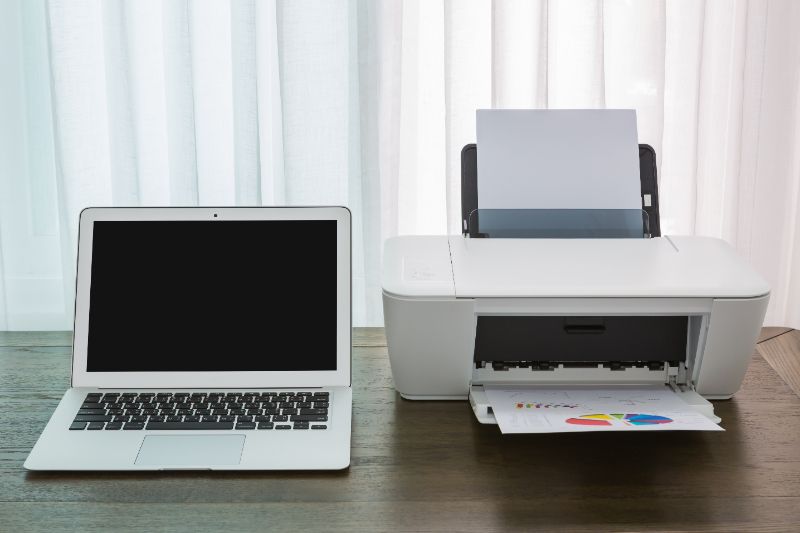
קריאת מונה דפים ב-Brother MFC-L5750DW
לפני שמורידים דרייבר – ולפעמים בעיקר כשקונים מדפסת יד שנייה – חשוב לדעת כמה דפים הוצאה המדפסת עד כה. קריאת מונה הדפים (Page Counter) מאפשרת להעריך את מצב המדפסת ולדעת אם הגיע הזמן לתחזוקה או להחלפת חלפים.
ב-MFC-L5750DW ניתן לקרוא את המונה ישירות דרך לוח הבקרה של המדפסת, ללא צורך בדרייבר מותקן: היכנסו להגדרות > "All Settings" > "Machine Info" > "Print Configuration". הדף שמודפס כולל את מספר הדפים הכולל שהוצאו מאז ייצור המדפסת – גם בשחור-לבן, גם בצבע, וגם עמודים שנסרקו. לאחר התקנת הדרייבר, ניתן לקרוא את המונה גם דרך תוכנת BRAdmin שמציגה את כל הנתונים ממסך המחשב.
לרכישת מדפסת Brother MFC-L5750DW ב-JetCopy – תמצאו את הדגם עם פירוט מלא של המפרט, אחריות ושירות מקומי.

איך מורידים את הדרייבר ל-Brother MFC-L5750DW
הדרך הבטוחה והמומלצת ביותר היא תמיד דרך אתר התמיכה הרשמי של Brother – להימנע מאתרי צד שלישי שמציעים "דרייברים חינמיים" ועלולים להכיל תוכנות זדוניות:
- היכנסו לאתר Brother הרשמי – support.brother.com.
- חפשו את הדגם – הקלידו "MFC-L5750DW" בתיבת החיפוש.
- בחרו את מערכת ההפעלה שלכם – האתר מציע אפשרויות מדויקות: Windows 11, Windows 10 (32-bit או 64-bit), macOS (כל גרסה מ-Sonoma ועד Sequoia), או Linux (rpm, deb, Raspbian).
- בחרו "Full Driver & Software Package" – זוהי החבילה המומלצת שכוללת את כל מה שצריך: דרייבר הדפסה, דרייבר סריקה, ותוכנת ניהול.
- הורידו והריצו את הקובץ – לרוב קובץ EXE ל-Windows או DMG ל-Mac.
חשוב לדעת: Brother אינה מספקת או מעדכנת תוכנה למערכות הפעלה שכבר אינן נתמכות על ידי Microsoft, וכן למערכות Mac ישנות משלוש הגרסאות האחרונות. אם אתם משתמשים במערכת הפעלה ישנה, ייתכן שתצטרכו דרייבר ישן יותר מארכיון ההורדות.
מערכות הפעלה נתמכות - מה צריך לדעת
MFC-L5750DW תומכת בטווח רחב של מערכות הפעלה, מה שהופך אותה לאופציה גמישה למשרדים עם תשתית מחשוב מעורבת:
| מערכת הפעלה | גרסאות נתמכות |
|---|---|
| Windows | Windows 11, Windows 10 (32/64-bit), Windows Server 2016-2025 |
| macOS | macOS 13 ועד הגרסה העדכנית ביותר |
| Linux | rpm, deb, Raspbian, Raspbian lite |
| מובייל | iOS, Android (דרך אפליקציית Brother) |
שתי דרכים להתקין - חיבור USB לעומת רשת
MFC-L5750DW תומכת בשלוש דרכי חיבור: Ethernet, WiFi ו-USB. ההתקנה תהיה מעט שונה בכל מקרה:
התקנה דרך USB
חברו את כבל ה-USB למחשב רק כאשר התוכנה מבקשת זאת – לא לפני. הריצו את קובץ ההתקנה שהורדתם, ובחרו "USB Connection" כאשר תתבקשו. רוב המשתמשים הביתיים-משרדיים הקטנים מתקינים כך.
התקנה דרך רשת (WiFi או Ethernet)
במהלך ההתקנה, התוכנה תזהה אוטומטית מדפסות ברשת המקומית. בחרו את MFC-L5750DW מהרשימה. אם המדפסת לא מופיעה – ודאו שהיא מחוברת לאותה רשת WiFi כמו המחשב, או הדפיסו דף תצורת רשת מלוח הבקרה של המדפסת לקבלת כתובת ה-IP שלה.
הדרייבר לא מתקין - מה לבדוק?
אם ההתקנה נכשלת או נתקעת, אלה הסיבות הנפוצות והפתרונות:
- אנטי-וירוס חוסם את ההתקנה – נטרלו זמנית את האנטי-וירוס במהלך ההתקנה, ובדקו שהורדתם את הקובץ רק מאתר Brother הרשמי.
- גרסת מערכת הפעלה לא נתמכת – בדקו ברשימה למעלה שמערכת ההפעלה שלכם נתמכת. למערכות ישנות, ייתכן שתצטרכו דרייבר מארכיון ההורדות הישנות.
- דרייבר ישן לא הוסר כראוי – הסירו לחלוטין כל גרסה קודמת של דרייבר Brother דרך "הוספה/הסרה של תוכניות" לפני התקנה מחדש.
- הרשאות מנהל חסרות – הריצו את קובץ ההתקנה כמנהל (Run as Administrator) ב-Windows.
המדפסת מותקנת אבל לא מזוהה - פתרונות נפוצים
תרחיש נפוץ: הדרייבר מותקן, אבל Windows או Mac עדיין לא רואים את המדפסת. שלושה צעדים שפותרים את רוב המקרים:
- בדקו את החיבור הפיזי – אם USB, נסו יציאה אחרת. אם רשת, ודאו שהמדפסת והמחשב באותה רשת WiFi (לא רשת אורחים נפרדת).
- הפעילו מחדש את שירות ההדפסה – ב-Windows: הריצו "services.msc", מצאו "Print Spooler", לחצו Restart.
- הריצו מחדש את ה-installer – לעיתים פתרון פשוט של הרצה חוזרת של קובץ ההתקנה מאתר ה-Brother מאתר את המדפסת מחדש ומתקן בעיות זיהוי.
תוכנת BRAdmin ו-iPrint&Scan - מה עוד כדאי להתקין?
מעבר לדרייבר עצמו, Brother מציעה כלים נוספים שכדאי לדעת עליהם:
- Brother iPrint&Scan – אפליקציה להדפסה וסריקה ישירות מהמחשב או מהנייד, ללא צורך בפתיחת תוכנת הדפסה נפרדת.
- BRAdmin / BRAdmin Light – כלי ניהול לעסקים עם כמה מדפסות Brother ברשת. מאפשר ניטור ועדכון מרכזי.
- Status Monitor – מציג בזמן אמת את מצב המדפסת – מפלסי טונר, שגיאות, תקלות נייר – ישירות על שולחן העבודה.
כל הכלים האלה כלולים בחבילת "Full Driver & Software Package" שמומלץ להוריד מראש, ולא רק את דרייבר ההדפסה הבסיסי.
מה כלול בחבילת ה-Driver המלאה?
כשמורידים "Full Driver & Software Package" עבור MFC-L5750DW, מקבלים יותר ממנהל התקן הדפסה בודד:
- דרייבר הדפסה (Printer Driver) – מאפשר שליחת עבודות הדפסה.
- דרייבר סריקה (Scanner Driver / TWAIN-WIA) – מאפשר סריקה ישירות מהמחשב.
- דרייבר פקס – למי שמשתמש בתכונת הפקס המובנית.
- תוכנת ניהול וניטור.
- כלי הגדרת רשת (Network Setup Tool) – להגדרת חיבור WiFi או Ethernet מהמחשב.
אם רק מתקינים את דרייבר ההדפסה בלבד (לעיתים אופציה נפרדת באתר), פונקציות הסריקה והניהול לא יהיו זמינות – לכן תמיד מומלץ להוריד את החבילה המלאה.
המלצת JetCopy: תמיד הורידו את דרייבר ה-MFC-L5750DW ישירות מאתר Brother הרשמי, ובחרו בחבילה המלאה (Full Driver & Software Package) ולא רק בדרייבר ההדפסה הבודד. זה חוסך הרבה כאב ראש בהמשך – במיוחד אם תרצו להשתמש גם בסריקה. בכל בעיה טכנית עם המדפסת או התקנת הדרייבר, הצוות שלנו ב-JetCopy ישמח לעזור.
שאלות נפוצות על Brother MFC-L5750DW Driver
מאיפה מורידים את הדרייבר ל-Brother MFC-L5750DW?
תמיד מאתר התמיכה הרשמי support.brother.com. חיפוש דגם המדפסת יוביל לרשימת דרייברים מסוננת לפי מערכת ההפעלה. הימנעו מאתרי צד שלישי שמציעים דרייברים "חינמיים" – הם עלולים להכיל תוכנות לא רצויות.
האם הדרייבר זמין ל-Mac?
כן. Brother תומכת בגרסאות macOS עדכניות (כיום מ-macOS 13 ומעלה). בדקו שהורדתם את הגרסה המתאימה למערכת ההפעלה הספציפית שלכם.
מה ההבדל בין דרייבר הדפסה לחבילה המלאה?
דרייבר הדפסה בודד מאפשר רק שליחת עבודות הדפסה. החבילה המלאה (Full Driver & Software Package) כוללת גם דרייבר סריקה, פקס, וכלי ניהול – מומלצת תמיד.
המדפסת לא מזוהה אחרי התקנת הדרייבר - מה לעשות?
בדקו שהמדפסת והמחשב באותה רשת WiFi, הפעילו מחדש את שירות ההדפסה (Print Spooler), ונסו להריץ שוב את קובץ ההתקנה. אם הבעיה נמשכת, נתקו והפעילו מחדש גם את המדפסת וגם את הראוטר.
האם אפשר להתקין דרייבר ישן יותר במחשב חדש?
לרוב כן, אך לא מומלץ. דרייברים ישנים עלולים שלא לתמוך בכל התכונות, ולא לקבל עדכוני אבטחה. אם המערכת שלכם נתמכת, תמיד עדיף להוריד את הגרסה העדכנית ביותר מאתר Brother.




