

להחלפת דיו במדפסת הזרקת דיו: הפעילו את המדפסת, פתחו את דלת הגישה, המתינו שהגררה תזוז למיקום ההחלפה, לחצו על לשונית הדיו הישן כדי לשחרר אותו, הוציאו בזהירות, הסירו את מדבקת ההגנה מהדיו החדש, הכניסו עד להישמע קליק, וסגרו את הדלת. המדפסת תבצע כיול אוטומטי.
הודעת "דיו נמוך" צצה תמיד ברגע הכי לא נוח. אבל החלפת דיו היא תהליך פשוט שאפשר לעשות לבד תוך כמה דקות – אם יודעים מה עושים. הבעיות מגיעות בדרך כלל לא מהתהליך עצמו, אלא מהטעויות הקטנות שחוזרות על עצמן: שכחת מדבקת הגנה, הכנסה לחריץ הלא נכון, או החלפה כשהמדפסת כבויה. הנה המדריך שיעשה את זה נכון.
לפני שמתחילים - 3 דברים שחובה לבדוק
לפני שנוגעים בדיו, שלושה בדיקות שחוסכות הרבה בלבול:
- וודאו שבאמת נגמר הדיו – לעיתים פסים בהדפסה או צבעים דהויים הם תוצאה של ראש הדפסה סתום, לא דיו אזל. בדקו את מפלסי הדיו בתוכנת המדפסת לפני שממהרים להחליף.
- בדקו שיש לכם את הדיו הנכון – מספר הדיו מודפס על ראש הדיו הקיים במדפסת, או מופיע בתפריט "פרטי מחסנית" של המדפסת. דיו לא מתאים = שגיאת זיהוי.
- המדפסת חייבת להיות מופעלת – זו טעות נפוצה. החלפת דיו כשהמדפסת כבויה גורמת לגררה להיתקע ולא לנוע למיקום ההחלפה. הפעילו את המדפסת לפני שמתחילים.
איך להחליף דיו במדפסת HP - שלב אחר שלב
HP היא המותג הנפוץ ביותר בישראל, ולכן נתחיל ממנה. התהליך דומה ברוב דגמי DeskJet, OfficeJet ו-ENVY:
- הפעילו את המדפסת – וודאו שיש נייר במגש ההזנה.
- פתחו את דלת הגישה הקדמית – הדלת הנמצאת בחזית המדפסת, מתחת לסורק. הגררה (carriage) תנוע אוטומטית למרכז – המיקום שמאפשר גישה לראשי הדיו.
- המתינו שהגררה תתייצב לחלוטין – אל תנסו לעצור אותה. הניחו לה לנוע עד שתעצור מעצמה.
- לחצו על הלשונית של ראש הדיו שרוצים להחליף – לחצו כלפי מטה ואז משכו לכיוונכם. הדיו ישוחרר ויצא מהגררה.
- שלפו את הדיו הישן בזהירות – אל תנגעו בראש ההדפסה (החלק הנחושתי/כתום בתחתית). שומן מהידיים עלול לגרום לשגיאות הדפסה.
- הוציאו את הדיו החדש מהאריזה – והסירו את מדבקת ההגנה הכתומה (או הוורודה) מהתחתית. זהו השלב שהכי הרבה אנשים שוכחים.
- הכניסו את הדיו החדש לחריץ – ראש ההדפסה כלפי מטה, הלוח האלקטרוני פונה לכיוון המדפסת. דחפו בעדינות עד שתשמעו קליק.
- סגרו את הדלת – המדפסת תבצע כיול אוטומטי. תהליך זה אורך כמה דקות ורצוי לא להפריע לו.
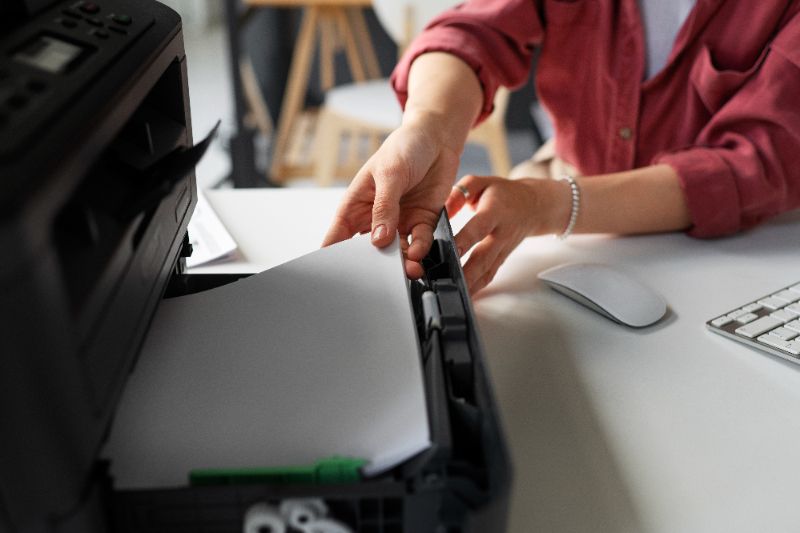
טיפ חשוב: אם מחליפים כמה ראשים בו-זמנית – עשו זאת אחד אחד, במהירות. השארת הגררה פתוחה לזמן ממושך גורמת לבזבוז דיו בכיול הבא.
איך להחליף דיו במדפסת Canon - מה שונה?
במדפסות Canon PIXMA, התהליך דומה אך יש כמה הבדלים:
- בחלק מהדגמים – פותחים את מכסה הסורק (החלק העליון) ולא דלת קדמית. הגררה תנוע לאחר הפתיחה.
- בדגמים עם מיכלי דיו (MAXIFY G-series) – אין ראשי דיו להחלפה אלא מיכלים שנמלאים מבקבוקים דרך פתח מילוי. תהליך שונה לחלוטין.
- סרט ההגנה ב-Canon לרוב כתום ויש למשוך אותו לאורך הצד – לא לקרוע בכוח.
- לאחר ההחלפה, Canon מבקשות לרוב לאשר ידנית שבוצעה החלפה, ולהדפיס דף בדיקה.
איך להחליף דיו במדפסת Epson - מה ייחודי?
מדפסות Epson מגיעות בשני סוגים עיקריים – עם מחסניות רגילות, ועם מיכלי EcoTank. ההחלפה שונה לחלוטין ביניהן:
Epson עם מחסניות רגילות
לחצו על כפתור "דיו" בלוח הבקרה. הגררה תנוע למיקום ההחלפה. פתחו את מכסה המדפסת. לחצו על ראש הדיו שרוצים להחליף כדי לשחרר אותו. הוציאו והכניסו את החדש עד להישמע קליק. סגרו את המכסה ואשרו את ההחלפה בתפריט.
Epson EcoTank (מיכלי דיו)
אין מחסניות. הדיו מגיע בבקבוקים קטנים שמוזגים ישירות למיכלים שקופים בצד המדפסת. פתחו את מכסה המיכל, הכניסו את פיית הבקבוק לפתח המתאים (לפי צבע), ומזגו עד לקו המקסימום. אל תמלאו מעבר לסימן – עלול להגרום לדליפה.
| מותג / סוג | פתיחת הגישה | כיול אחרי ההחלפה |
|---|---|---|
| HP DeskJet / OfficeJet | דלת קדמית | אוטומטי |
| Canon PIXMA | מכסה סורק עליון | ידני + דף בדיקה |
| Epson XP / ET | כפתור "דיו" + מכסה | אוטומטי + אישור מסך |
| Epson EcoTank | מכסה מיכל צדי | ידני – אישור מילוי |
5 הטעויות הנפוצות ביותר בהחלפת דיו
אלה הטעויות שחוזרות שוב ושוב – ושאפשר בקלות להימנע מהן:
- שכחת מדבקת ההגנה – כל ראש דיו חדש מגיע עם מדבקת סרט (לרוב כתומה) שמגינה על ראש ההדפסה. אם לא מסירים אותה לפני ההכנסה – המדפסת לא תזהה את הדיו ותציג שגיאה.
- נגיעה בראש ההדפסה – החלק הנחושתי-כתום בתחתית ראש הדיו הוא ראש ההדפסה. שומן מהידיים עלול לגרום לחיווט שגוי ולהדפסות גרועות. אחזו תמיד בצדדים.
- החלפה עם מדפסת כבויה – הגררה לא תנוע, ולא תוכלו להגיע לראשי הדיו. הפעילו תמיד את המדפסת לפני.
- הכנסה לחריץ הלא נכון – לכל צבע יש חריץ משלו. שחור לא ייכנס לחריץ הציאן ולהיפך – אבל בטעות של מיקום בין שני צבעים דומים תתרחש שגיאת זיהוי.
- החלפה לפני שבאמת נגמר – המדפסת מתריעה על "דיו נמוך" הרבה לפני שהדיו נגמר. ניתן להמשיך להדפיס עוד זמן רב לאחר ההתראה הראשונה.
מה לעשות כשהמדפסת לא מזהה את הדיו החדש?
זה קורה – ולרוב הסיבה פשוטה. בצעו את הצעדים הבאים לפי הסדר:
- בדקו שהסרתם את מדבקת ההגנה הכתומה/ורודה.
- הוציאו את ראש הדיו והכניסו מחדש – לפעמים הוא לא נכנס עד הסוף.
- נקו בעדינות את המגעים המתכתיים של ראש הדיו ואת מגעי החריץ במדפסת – עם מטלית יבשה ונקייה.
- כבו את המדפסת לחלוטין, נתקו מהחשמל 30 שניות, חברו מחדש והפעילו.
- ודאו שמדובר בדיו המתאים לדגם המדפסת שלכם – דיו לא מתאים לעולם לא יזוהה.
אם הבעיה נמשכת לאחר כל הצעדים האלה – ייתכן שמדובר בדיו פגום. צרו קשר עם הספק לקבלת החלפה. את מגוון ראשי הדיו של JetCopy תמצאו באתר, עם פירוט מלא לפי דגם מדפסת.
איך לדעת מתי להחליף דיו - לפני שנגמר לגמרי?
רוב המדפסות מציינות מפלס דיו בתפריט ההגדרות או בתוכנת ניהול המדפסת במחשב. כמה סימנים שמעידים שכדאי להתחיל להתכונן להחלפה:
- הדפסות עם פסים אופקיים, חלקים חלשים או צבעים דהויים.
- הודעת "דיו נמוך" בתפריט או על מסך המדפסת.
- גוון צבע לא אחיד לעומת הדפסות קודמות.
- שחור נדמה כהה אך מגוון צבעוני חלש – ייתכן שרק אחד מצבעי הבסיס אזל.
חשוב לדעת – לפי נתוני HP (2024), מפלס הדיו שמוצג על מסך המדפסת הוא הערכה, לא מדידה מדויקת. המדפסת מחשבת כמה דיו נותר על בסיס מספר הדפים שהודפסו, לא על מדידה פיזית של הנוזל. לכן ייתכן שיישארו עוד דפים גם כשהמדפסת מציינת שהדיו כמעט נגמר.
האם כדאי להחליף רק דיו שחור או גם צבעוני?
ב-HP ובמרבית המדפסות המודרניות, כל צבע עומד לעצמו. אפשר לגמרי להחליף רק את השחור אם רק הוא אזל. אבל כמה דברים כדאי לדעת:
- מדפסות מסוימות לא מאפשרות הדפסה אם אחד מהצבעים ריק לחלוטין – גם אם אתם מדפיסים שחור-לבן בלבד.
- השארת צבע ריק לפרק זמן ממושך עלולה לגרום לייבוש בראש ההדפסה של אותו צבע.
- מדפסות ישנות יותר שמגיעות עם "מחסנית צבע" אחת המשלבת שלושה צבעים – יש להחליף את כולה גם אם רק צבע אחד אזל.
אם אתם בשלבי החלפה ורוצים לוודא שהמדפסת שלכם תמשיך לפעול בצורה מיטבית, קטגוריית מדפסות הדיו והמדפסות המשולבות של JetCopy מציעות מגוון מלא של דגמים מובילים עם מלאי ראשי דיו זמין.
תמיד החזיקו ראש דיו אחד ברזרבה. כשמופיעה הודעת "דיו נמוך" – הזמינו מיד. ברגע שהדיו נגמר לגמרי תוך כדי הדפסה, יש סיכון לנזק לראש ההדפסה.
שאלות נפוצות - איך להחליף דיו במדפסת
האם צריך לכבות את המדפסת לפני החלפת דיו?
לא – להפך. המדפסת חייבת להיות מופעלת כדי שהגררה תנוע למיקום ההחלפה. כיבוי המדפסת ידני לפני ההחלפה גורם לגררה להיתקע ולא לאפשר גישה לראשי הדיו.
למה המדפסת לא מזהה את הדיו החדש?
הסיבה הנפוצה ביותר – שכחת הסרת מדבקת ההגנה הכתומה. הסיבה השנייה – ראש הדיו לא נכנס עד הסוף. הסיבה השלישית – דיו לא מתאים לדגם המדפסת. בצעו הוצאה והכנסה מחדש לפני שמסיקים מסקנות.
האם מותר לנגוע בראש ההדפסה?
לא מומלץ. החלק הנחושתי-כתום בתחתית ראש הדיו הוא ראש ההדפסה. שומן מהידיים עלול לגרום לבעיות זיהוי ולהדפסות גרועות. אחזו תמיד בצדדים הפלסטיים.
כמה זמן נמשך הכיול אחרי החלפת דיו?
בדרך כלל 2-5 דקות. המדפסת מדפיסה דף כיול פנימי (לא נראה מבחוץ) ומוודאת שהדיו החדש זורם כהלכה. אל תנסו לשלוח הדפסה בזמן הכיול.
האם צריך לנקות את ראש ההדפסה אחרי החלפת דיו?
לא תמיד. אם ההדפסה הראשונה אחרי ההחלפה יוצאת עם פסים – הפעילו את פונקציית ניקוי ראש ההדפסה מתפריט המדפסת. לא מדפיסים ידנית ולא משתמשים במגבון על ראש ההדפסה.







