

מסך חיצוני למחשב נייד - כך תשדרגו את הפרודוקטיביות
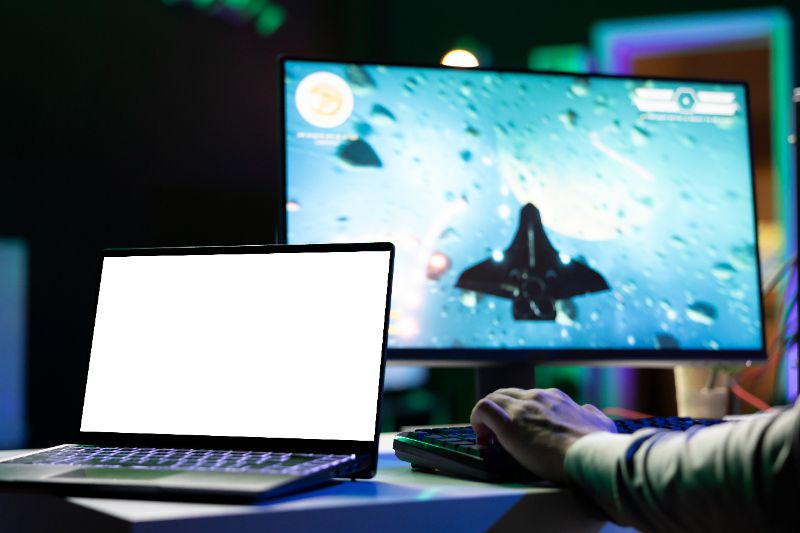
מסך חיצוני למחשב נייד הוא השדרוג המשמעותי ביותר שניתן להעניק לסביבת העבודה המודרנית. בעוד שמחשבים ניידים מציעים ניידות מקסימלית, שטח התצוגה המוגבל שלהם מהווה לעיתים קרובות "צוואר בקבוק" ליעילות. חיבור צג חיצוני מאפשר פתיחה של מספר חלונות במקביל, השוואת נתונים מהירה ושיפור משמעותי ביציבה הגופנית בזמן העבודה. ב-2026, כאשר העבודה ההיברידית היא הסטנדרט, בחירה נכונה של מסך משפיעה ישירות על איכות התוצרים ועל בריאות המשתמש לאורך זמן.
למה אתם חייבים מסך חיצוני למחשב נייד - היתרונות המרכזיים
הסיבה הראשונה והברורה ביותר היא הפרודוקטיביות. מחקרים שנערכו בשנים האחרונות מצביעים על כך שעבודה עם שטח תצוגה כפול משפרת את מהירות ביצוע המשימות בשיעור של עד 42%. הסיבה לכך פשוטה: המוח שלנו מבזבז זמן ואנרגיה קוגניטיבית בכל פעם שאנחנו מבצעים Alt-Tab בין חלונות. מסך חיצוני למחשב נייד מאפשר להשאיר את המייל או הצ'אט הארגוני פתוח בצד אחד, בזמן שהעבודה העיקרית מתבצעת במרכז התצוגה.
מעבר ליעילות, ישנו ההיבט הארגונומי. עבודה ממושכת על לפטופ מאלצת אותנו להוריד את המבט כלפי מטה, מה שיוצר עומס אדיר על חוליות הצוואר והגב העליון (תופעה המכונה "Tech Neck"). חיבור מסך חיצוני מאפשר להציב את התצוגה בגובה העיניים, מה שמחייב ישיבה זקופה ובריאה יותר. עבור עסקים שרוכשים מחשוב למשרד, השקעה במסכים איכותיים היא למעשה השקעה בצמצום ימי מחלה ושיפור שביעות רצון העובדים.
איך לבחור מסך חיצוני למחשב נייד - מפרט טכני וחיבורים
כשניגשים לבחור מסך, חשוב להבין את המונחים הטכניים שיקבעו את חוויית השימוש שלכם. ב-2026, אנחנו כבר לא מסתפקים ב-Full HD עבור מסכים גדולים. הנה הפרמטרים שבאמת חשובים:
- רזולוציה: עבור מסכי 24 אינץ', רזולוציית 1080p היא המינימום, אך למסכי 27 אינץ' ומעלה, מומלץ מאוד לבחור ב-QHD (2K) או 4K כדי לשמור על חדות טקסט מקסימלית.
- סוג פאנל: פאנל IPS הוא הבחירה המועדפת לעבודה משרדית ועיצוב בשל זוויות צפייה רחבות ודיוק צבעים גבוה.
- חיבוריות: ב-2026, חיבור USB-C (עם תמיכה ב-Power Delivery) הוא המלך. הוא מאפשר להעביר וידאו, נתונים וטעינה למחשב הנייד דרך כבל אחד בלבד, מה ששומר על שולחן עבודה נקי מחוטים.
- קצב רענון: למרות ש-60Hz הוא הסטנדרט לעבודה, קצב רענון של 75Hz או 100Hz מעניק תנועה חלקה יותר של סמן העכבר והחלונות, מה שמפחית עייפות בעיניים.
עבור משתמשים שנמצאים הרבה בדרכים, קיימת גם האפשרות של מסך נוסף למחשב נייד בתצורת "מסך נייד". אלו מסכים דקים וקלים שמתחברים לצד הלפטופ ומאפשרים ליהנות מחוויית דואל-סקרין גם בבתי קפה, במטוסים או בחללי עבודה משותפים.
השוואת סוגי מסכים חיצוניים לפי צרכי המשתמש
| סוג המשתמש | גודל מומלץ | רזולוציה מומלצת | תכונה קריטית |
|---|---|---|---|
| עבודה משרדית סטנדרטית | 24 אינץ' | Full HD / QHD | פילטר אור כחול (Eye Care) |
| מתכנתים ואנליסטים | 27-32 אינץ' | 4K / Ultrawide | מעמד מתכוונן לגובה (Pivot) |
| גרפיקאים ועורכי וידאו | 27 אינץ' | 4K | דיוק צבעים (sRGB/Adobe RGB) |
| סטודנטים ונוודים דיגיטליים | 14-15.6 אינץ' (נייד) | Full HD | משקל קל וחיבור כבל יחיד |
טיפים להגדרה אופטימלית של מסך חיצוני למחשב נייד
חיברתם את המסך? מזל טוב. עכשיו כדאי לוודא שאתם מנצלים אותו נכון. הנה כמה דגשים טכניים שיכולים לשדרג את העבודה שלכם:
- יישור תצוגות: בהגדרות התצוגה של Windows או macOS, ודאו שמיקום המסכים הווירטואלי תואם למיקום הפיזי שלהם על השולחן. זה ימנע מצב שבו העכבר "נתקע" בקצה המסך.
- שימוש ב-Scaling: אם רכשתם מסך 4K קטן יחסית, הטקסט עלול להיראות זעיר. הגדירו Scaling של 125% או 150% כדי ליהנות מהחדות מבלי לאמץ את הראייה.
- כיול בהירות: ודאו שרמת הבהירות של המחשב הנייד ושל המסך החיצוני דומה. הבדלים קיצוניים בבהירות בזמן שהעין עוברת ממסך למסך עלולים לגרום לכאבי ראש לאורך זמן.
- ניהול כבלים: אם המסך שלכם לא כולל רכזת USB (Hub), מומלץ להשתמש בתחנת עגינה (Docking Station) שתאגד את כל החיבורים לכבל אחד שנכנס ללפטופ.
"בעולם המחשוב של היום, המסך הוא כבר לא רק תצוגה; הוא תחנת עגינה חכמה שמרכזת את כל סביבת העבודה שלכם."
תחזוקה ושמירה על איכות התצוגה לאורך זמן
כדי לשמור על מסך חיצוני למחשב נייד לאורך שנים, חשוב להקפיד על ניקיון נכון. אבק שמצטבר על פנל ה-IPS עלול לפגוע באיכות הצבע ולגרום לשריטות זעירות. השתמשו אך ורק במטלית מיקרופייבר יבשה או לחה מעט במים מזוקקים. הימנעו משימוש בחומרי ניקוי המכילים אלכוהול או אמוניה, שעלולים להרוס את השכבה מונעת ההשתקפות (Anti-glare) של המסך.
בנוסף, עבור משתמשים העובדים עם מחשבים נייחים או ניידים עוצמתיים, כדאי לוודא שכרטיס המסך שלכם מעודכן בדרייברים האחרונים. לפעמים בעיות של ריצוד או "מסך שחור" נובעות פשוט מתוכנה לא מעודכנת ולא מתקלה בחומרה. שמירה על ציוד נקי ומעודכן היא המפתח לעבודה רציפה ונטולת תקלות.
שדרוג סביבת העבודה עם המומחיות של JetCopy
השקעה במסך חיצוני למחשב נייד היא השקעה בעתיד המקצועי שלכם ובבריאות הגופנית שלכם. חברת JetCopy מובילה את השוק הישראלי במתן פתרונות מחשוב וציוד קצה מתקדמים. אנו ב-JetCopy מציעים לכם הרבה יותר מאשר רק חומרה; אנו מספקים מעטפת שירות מלאה הכוללת ייעוץ מקצועי להתאמת המסך המדויק לצרכים שלכם, שירות טכנאים בפריסה ארצית ותמיכה טכנית שתמיד נמצאת שם בשבילכם. בין אם אתם זקוקים למסך בודד לעמדת הבית או להקמת מערך מחשוב שלם למשרד, הצוות המקצועי של JetCopy מחויב להעניק לכם את הכלים האיכותיים ביותר, האמינות הגבוהה ביותר והשקט התעשייתי שמאפשר לכם להתמקד במה שחשוב באמת – ההצלחה שלכם. כשאתם בוחרים בג'ט קופי, אתם בוחרים במקצוענות ללא פשרות ובטכנולוגיה שעובדת בשבילכם.
שאלות ותשובות על מסך חיצוני למחשב נייד
האם כל מחשב נייד יכול להתחבר למסך חיצוני? כן, כמעט כל לפטופ מהעשור האחרון כולל יציאת וידאו (HDMI, DisplayPort או USB-C). במקרים של מחשבים ישנים במיוחד, ניתן להשתמש במתאמים פשוטים כדי לגשר על פערי החיבורים.
האם עבודה עם מסך חיצוני גומרת את הסוללה של הלפטופ מהר יותר? אם המסך לא מחובר לחשמל (למשל מסך נייד ששואב מתח מהלפטופ), הסוללה תתרוקן מהר יותר. אולם, בחיבור למסך שולחני רגיל, המחשב בדרך כלל מחובר למטען בו-זמנית, כך שאין חשש.
האם ניתן לחבר שני מסכים חיצוניים למחשב נייד אחד? תלוי בכרטיס המסך ובחיבורים של המחשב. מחשבים חזקים תומכים בחיבור של שני מסכים ואף יותר דרך תחנות עגינה או בשרשור (Daisy Chain) בחיבורי DisplayPort.







