
סריקת מסמכים למחשב היא תהליך של המרת מסמכי נייר לקבצים דיגיטליים – PDF, תמונה או טקסט הניתן לעריכה. ניתן לסרוק בשלוש דרכים עיקריות – סורק ייעודי, מדפסת משולבת עם סורק, או אפליקציית סריקה בסמארטפון. הבחירה הנכונה תלויה בנפח הסריקה, ברמת הדיוק הנדרשת ובשאלה האם זקוקים לתמיכה ב-OCR לחיפוש בתוכן.
הניירות מצטברים. חשבוניות, חוזים, מסמכים רפואיים, קבלות – כולם תופסים מקום, ואין להם גיבוי אם משהו קורה. סריקת מסמכים למחשב היא הפתרון שהופך את הערמה הזאת לארכיב דיגיטלי מסודר, מאובטח ומיידי לחיפוש. אבל לא כל שיטת סריקה זהה – ולא כל ארכיב דיגיטלי עובד אותו דבר.
שלוש שיטות לסריקת מסמכים למחשב - מה ההבדל?
ישנן שלוש דרכים עיקריות לסרוק מסמכים למחשב, וכל אחת מתאימה לצורך אחר:
1. סורק ייעודי
מכשיר שנועד אך ורק לסריקה. מגיע בשתי קטגוריות – סורק שטוח (flatbed) עם זכוכית, ייעודי לתמונות ומסמכים עדינים, וסורק עם מזין אוטומטי (ADF) שמאפשר להניח ערמת דפים ולסרוק אותם בלחיצת כפתור אחת. הסורק הייעודי מהיר, מדויק ומתאים לנפח סריקה גבוה.
2. מדפסת משולבת עם סורק
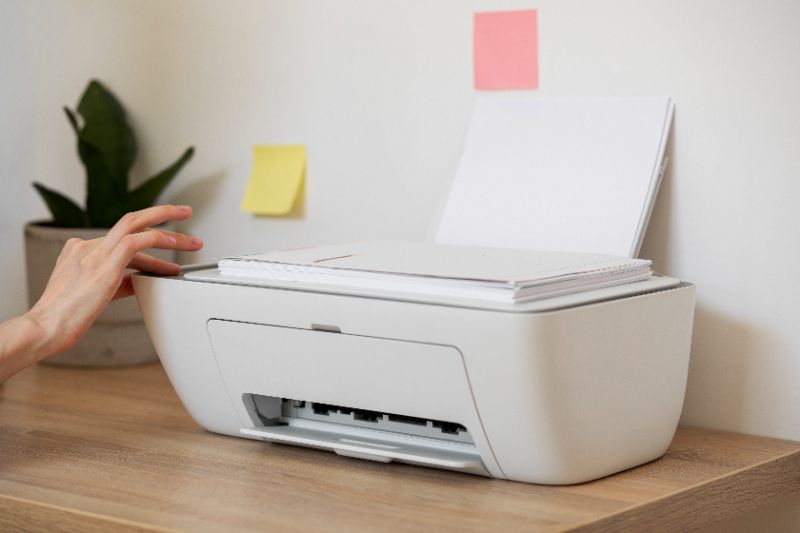
מרבית מדפסות ה-All-in-One כוללות גם מודול סריקה מובנה. פתרון נוח ומשתלם לשימוש מזדמן – אבל מהירות הסריקה ומזין הנייר בדרך כלל מוגבלים יותר מסורק ייעודי.
3. אפליקציית סריקה בסמארטפון
אפליקציות כמו Adobe Scan, CamScanner ו-Microsoft Lens מאפשרות לסרוק מסמכים בטלפון. נוחות לשימוש מזדמן ומהיר – אבל איכות הסריקה נמוכה יותר מסורק פיזי, והן לא מתאימות לנפח גבוה.
| שיטה | איכות | מהירות | מתאים ל- |
|---|---|---|---|
| סורק ייעודי ADF | גבוהה מאוד | גבוהה | נפח גבוה, משרד, ארכיב |
| מדפסת משולבת | טובה | בינונית | שימוש מזדמן, בית ועסק קטן |
| אפליקציית טלפון | בינונית | מיידית | מסמכים בודדים, בדרכים |
מה זה OCR ולמה הוא הופך את הסריקה לשימושית באמת?
סריקה ללא OCR יוצרת תמונה של המסמך – קובץ PDF שאי אפשר לחפש בו. OCR (Optical Character Recognition – זיהוי תווים אופטי) הוא הטכנולוגיה שמנתחת את התמונה, מזהה את האותיות והמילים, וממירה אותן לטקסט דיגיטלי הניתן לחיפוש ולעריכה.
ההבדל המעשי עצום. ארכיב של מאות חוזים שנסרקו ללא OCR – אי אפשר לחפש בהם. עם OCR, חיפוש שם לקוח מסוים יחזיר תוך שניות את כל המסמכים הרלוונטיים. לפי נתוני AIIM (האגודה לניהול מסמכים ותוכן, 2024), ארגונים שעוברים לארכיב דיגיטלי עם OCR מצמצמים את זמן חיפוש מסמכים בעד 80%.
חשוב לדעת – OCR בעברית מורכב יותר מ-OCR בלועזית. השפה העברית נכתבת מימין לשמאל, מכילה ניקוד ותווים דומים שמקשים על זיהוי. תוכנות OCR איכותיות מגיעות לדיוק של 95-98% בעברית, אבל תמיד כדאי לבדוק את הפלט ולוודא שאין שגיאות בטקסט הממוחשב.
PDF, JPEG או Word - באיזה פורמט כדאי לשמור מסמכים סרוקים?
הפורמט שבוחרים לשמירה משפיע על מה שניתן לעשות עם המסמך אחר כך:
- PDF/A (ארכיב) – הפורמט האידיאלי לשמירת מסמכים לטווח ארוך. מבטיח שהמסמך ייפתח זהה בכל מחשב ובכל מערכת הפעלה גם בעוד 20 שנה. מתאים לחוזים, תעודות ומסמכים רשמיים.
- PDF עם OCR – מסמך PDF שניתן לחפש ולסמן בו טקסט. האיזון המושלם בין שמירת מראה המסמך המקורי לבין יכולת חיפוש. מתאים לרוב הצרכים.
- JPEG / PNG – תמונה פשוטה של המסמך, ללא טקסט. מתאים לתמונות ולמסמכים גרפיים שאין צורך לחפש בהם.
- Word / DOCX – מאפשר עריכה מלאה של הטקסט. מתאים כשצריך לשנות תוכן, לעדכן חוזה או לשלב מסמך סרוק בתוך מסמך חדש.
כלל אצבע:
לתיוק וארכיב – PDF עם OCR. לעריכת תוכן – Word. לתמונות ומסמכים גרפיים – JPEG. לארכיון ארוך טווח – PDF/A.
מה הרזולוציה הנכונה לסריקת מסמכים - ומתי יותר גבוה אינו תמיד עדיף?
רזולוציית הסריקה נמדדת ב-DPI (נקודות לאינץ'). גבוה יותר = קובץ גדול יותר, לאו דווקא שימושי יותר:
| רזולוציה | שימוש מתאים | גודל קובץ ממוצע (A4) |
|---|---|---|
| 150 DPI | שמירה בענן, שליחה במייל | ~100-200 KB |
| 300 DPI | מסמכי טקסט, ארכיב, OCR | ~400-600 KB |
| 600 DPI | תמונות, גרפיקה, מסמכים היסטוריים | ~1.5-3 MB |
| 1,200 DPI+ | שימור ארכיוני מקצועי, צילומים עדינים | 10 MB ומעלה |
לרוב המסמכים היומיומיים – חוזים, חשבוניות, טפסים – 300 DPI הוא הסטנדרט המומלץ. הוא מספק קריאות מלאה, תמיכה ב-OCR מדויק, וקובץ בגודל סביר. סריקה ב-150 DPI עלולה לפגוע בדיוק ה-OCR ולהפוך טקסט קטן לבלתי קריא.
איך מארגנים ארכיב דיגיטלי אחרי הסריקה - 5 כללים שיחסכו שעות
סריקה היא רק שלב ראשון. הארכיב הדיגיטלי שווה משהו רק אם ניתן למצוא בו מה שצריך תוך שניות. חמישה כללי ארגון שעובדים:
- מבנה תיקיות היררכי ברור – לפי שנה, ואז לפי נושא/לקוח/ספק. לדוגמה: 2026 → חשבוניות → ינואר. עקביות חשובה יותר משמות מושלמים.
- שמות קבצים תיאוריים – "חשבונית-מנגד-ינואר-2026" הרבה יותר שימושי מ-"scan_0047". כלול תאריך, שם ספק ונושא.
- PDF/A לארכיב ארוך טווח – לחוזים ומסמכים רשמיים, פורמט PDF/A מבטיח פתיחה תקינה גם בעוד שנים רבות.
- גיבוי לענן אוטומטי – Google Drive, OneDrive, Dropbox – בחרו אחד ואפשרו סנכרון אוטומטי. אם המחשב מתקלקל, הארכיב שלם.
- ארגנו מיד, לא "אחר כך" – תיקיית "סריקות שעוד לא ממויינות" הופכת לבעיה. ארגנו כל מסמך ברגע הסריקה.
סורק ייעודי לעומת מדפסת משולבת - מה עדיף לסריקת מסמכים שוטפת?
השאלה שחוזרת הרבה: למה לקנות סורק נפרד אם יש מדפסת משולבת?
מדפסת משולבת מספיקה למי שסורק כמה מסמכים ביום. אבל כשהצורך גדל – הסורק הייעודי מנצח בכמה פרמטרים קריטיים: מהירות סריקה גבוהה יותר, מזין ADF עם קיבולת גדולה יותר, ועמידות לנפח גבוה של סריקה יומיומית. סורק כמו Canon Document Reader C230 מיועד לסריקה בלבד, ולכן מהירות הסריקה שלו גבוהה יותר, ותמיכתו בסוגי מסמכים מגוונים – כרטיסי ביקור, כרטיסי זהות, דפי A4 – רחבה יותר.
כלל אצבע: עד 20 מסמכים ביום – מדפסת משולבת מספיקה. מעל 50 מסמכים ביום – סורק ייעודי משתלם. את מגוון הסורקים המשרדיים של JetCopy תמצאו בקטגוריה המתאימה, עם פירוט לפי נפח ושימוש.
אבטחת מידע בסריקת מסמכים - מה חשוב לדעת
מסמכים סרוקים לעיתים מכילים מידע רגיש – מסמכים רפואיים, מידע פיננסי, פרטים אישיים. כמה עקרונות שחשוב לשמור עליהם:
- הצפנת הארכיב הדיגיטלי – שירותי ענן כמו Google Drive ו-OneDrive מציעים הצפנה מובנית. לארכיבים רגישים במיוחד – שקלו שירות עם הצפנה מצד הלקוח (client-side encryption).
- זהירות עם אתרי המרה מקוונים – שירותי המרת PDF חינמיים באינטרנט יכולים לשמור עותקים של המסמכים שהעלאתם. לחומר רגיש – השתמשו בתוכנה מקומית בלבד.
- מחיקת מסמכים פיזיים בצורה נכונה – לאחר סריקה וגיבוי, מסמכים פיזיים רגישים יש לגרוס – לא לזרוק לפח. גריסה ב-strip-cut לא מספיקה; עדיף cross-cut שקוטע לחתיכות קטנות.
- הגדרת הרשאות גישה לארכיב – בסביבה משרדית, הגדירו מי רשאי לגשת לאיזה חלק מהארכיב. לא כל עובד צריך גישה לכל המסמכים.
לעסק שמתחיל לדגם את הארכיב שלו – סורק A4 שולחני עם ADF ו-OCR הוא נקודת הפתיחה הנכונה. מהיר, מדויק, ועולה פחות ממה שחושבים. לייעוץ לפי נפח הסריקה הספציפי שלכם – הצוות של JetCopy ישמח לעזור.
שאלות נפוצות על סריקת מסמכים למחשב
מה ההבדל בין סריקה ל-PDF לסריקה ל-Word?
PDF שומר את מראה המסמך המקורי ומתאים לתיוק, שיתוף ואחסון ארוך טווח. Word ממיר את הטקסט לפורמט ניתן לעריכה מלאה – מתאים כשצריך לשנות תוכן. לרוב צרכי הארכיב – PDF עם OCR הוא הבחירה הנכונה.
מה הרזולוציה המומלצת לסריקת מסמכי טקסט?
300 DPI הוא הסטנדרט לסריקת מסמכי טקסט. מספיק לקריאות מלאה ולדיוק OCR טוב, עם קובץ בגודל סביר. מתחת ל-150 DPI – OCR עלול לפספס מילים.
האם ניתן לסרוק מסמכים בעברית ולחפש בתוכם?
כן, עם תוכנת OCR שתומכת בעברית. תוכנות OCR איכותיות מגיעות לדיוק של 95-98% בעברית. חשוב לסרוק ב-300 DPI לפחות לתוצאה אופטימלית.
מה עדיף - לשמור מסמכים סרוקים בענן או בכונן מקומי?
מומלץ לשמור בשניהם. הענן מבטיח גיבוי ונגישות מכל מכשיר; הכונן המקומי מבטיח גישה גם ללא אינטרנט. שירותי ענן כמו Google Drive מסנכרנים אוטומטית ומספקים את שניהם.
כמה מסמכים ביום צריך לסרוק כדי שסורק ייעודי יהיה כדאי?
מעל 20-50 מסמכים ביום, סורק ייעודי עם ADF מחזיר את עצמו מהר בחיסכון בזמן. מתחת לכך, מדפסת משולבת עם מודול סריקה מספיקה לרוב הצרכים.







